Showing posts with label Google. Show all posts

Cara Menghapus Crawl Error Webmaster

Google webmaster tolls merupakan fitur dari google yang dapat kita manfaatkan untuk mengoptimasi sebuah website/blog, google webmaster tolls dapat kita gunakan untuk mengirim artikel baru kita ke search engine google sehingga artikel kita cepat terindexs oleh google. Google webmaster tolls sendiri memiliki beberapa fitur yaitu ada pesan situs, Tampilan penelusuran, lalu lintas penelusuran yang memuat kueri atau kata kunci yang terpopular di website atau blog anda , google indexs anda dapat melihat peringkat indexing website atau blog anda disini, Perayapan ini juga memiliki beberapa fitur antara lain untuk mendaftarkan sitemap website atau blog kita , untuk melihat kesalahan dalam perayapan oleh google crawl.langsung saja ke topik permasalahan disini yaitu cara menghapus Crawl Error di webmaster. berikut langkah-langkahnya.

  • Silahkan anda masuk ke Google webmaster tolls
  • Kemudian pilih domain anda , maka akan masuk ke halaman dasbor situs anda seperti gambar di bawah ini
Cara Menghapus Crawl Error Webmaster
  •  Pada gambar di atas merupakan dasbor dari situs saya yang terdapat 17 kesalahan artikel yang tidak di temukan.
  • Selanjutnya silahkan anda masuk ke Perayapan kemudian  Kesalahan Perayapan seperti gambar di bawah ini yang terdapat judul dari artikel yang tidak di temukan .
Cara Menghapus Crawl Error Webmaster

Cara Menghapus Crawl Error Webmaster
  • Silahkan Klik pada  URL pada Kesalahan Perayapan kemudian akan muncul dialog seperti berikut
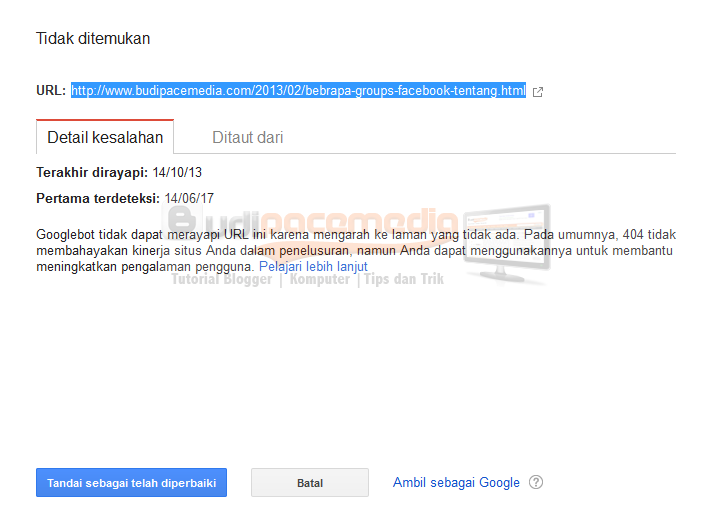
Cara Menghapus Crawl Error Webmaster

  • SIlahkan anda Copy URL tersebut kemudian silahkan masuk ke  Google indeks kemudian disitu ada beberapa pilihan silahkan pilih yang Hapus URL , Silahkan klik Button "Kirim permintaan penghapusan URL" akan muncul kolom silahkan paste URL yang telah anda Copy tadi dan selanjutnya pilih terus atau next akan ada perintah untuk mengirim permintaan silahkan pilih saja.
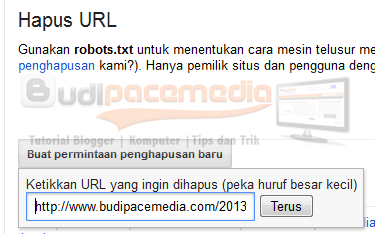
Cara Menghapus Crawl Error Webmaster

  •  Silahkan kembali ke Kesalahan perayapan dan pilih URL yang baru saja anda hapus kemudian pilih atau tandai sudah di perbaiki agar error tersebut tidak muncul lagi.
Cara Menghapus Crawl Error Webmaster

  • Nah Error tersebut akan hilang dan selanjutnya kita tinggal menunggu bahwa URL yang error tersebut hilang 100 persen dari search engine bahkan chace atau jejak URL tidak akan kita temukan lagi setelah kiriman kita di setujui.
 Sekian gan artikel saya  Cara Menghapus Crawl Error Webmaster semoga bisa bermnfaat untuk kita semua.
Posted by: Budi Pacemedia
Blog Budipacemedia Updated at: Monday, October 20, 2014

Cara Membuat Google Custom Search Engine

Cara Membuat Google Custom Search Engine-seringkali kita menemui sebuah website/blog yang menggunakan fasilitas pencarian kostum google, keuntunganya sendiri menggunakan kostum pencarian google ini yaitu memudahkan pengunjung website/blog kita untuk mencari artikel yang ada di website yang terindexs google, Google Custom Search Engine ini di berikan secara gratis oleh google dengan fitur-fiturnya. berikut langkah-langkah membuat  Google Custom Search Engine.

  • Silahkan anda login ke akun google (gmail) anda jika belum mempunyai bisa anda membuatnya dengan langkah-langkah membuat account google mail (gmail )
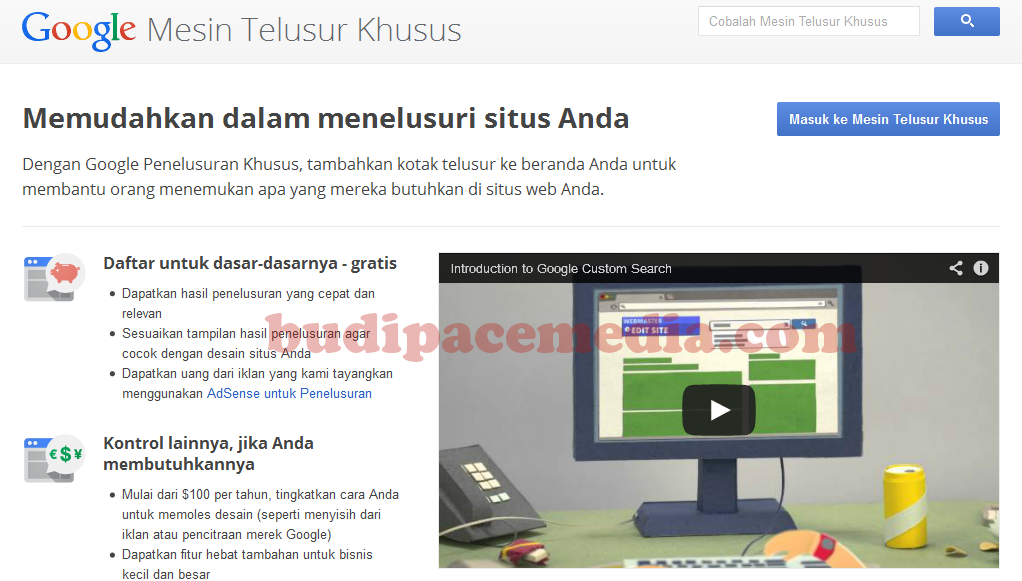
  • Jika sudah berhasil anda login selanjutnya silahkan anda masuk ke website  Google Custom Search Engine (CSE) klik disini maka akan tampil halaman awal seperti di bawah ini
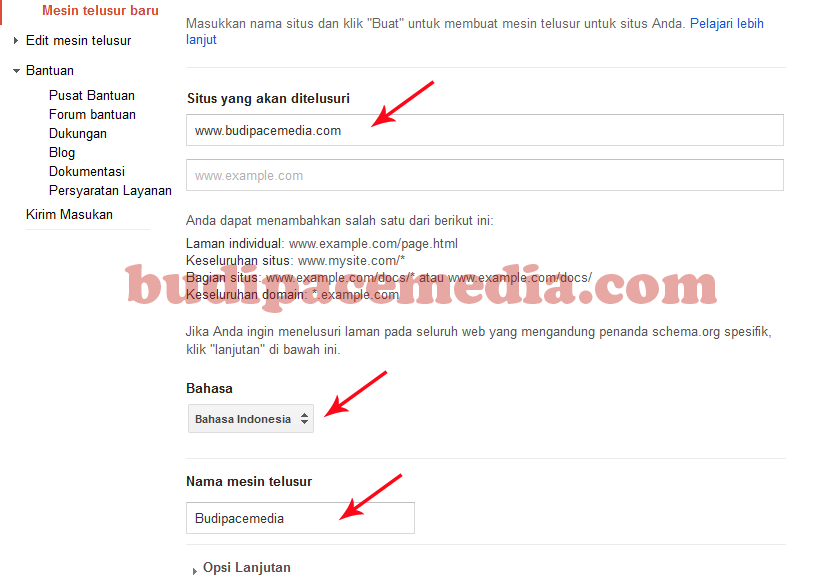
  • Silahkan anda pilih tombol masuk pada sisi kanan atas untuk melanjutkan , dan jika anda di minta untuk memasukan kata sandi google mail silahkan diisi dengan benar maka akan tampak halaman Google Custom Search Engine seperti gambar di bawah ini 
Cara Membuat Google Custom Search Engine
  •  Sepoerti gambar di atas silahkan anda isi mulai dari URL website/blog kita yang akan di pasangi pencarian google kostum , selanjutnya bahasa silahkan anda pilih sesuai keinginan anda karena saya orang indonesia saya pilih indonesia gan, nama mesin telusur akan otomatis terisi tetapi anda bisa mengeditnya sesuai keinginan anda
  • Klik Create (Buat) jika sudah anda isi selanjutnya anda akan di bawa ke halaman seperti gambar berikut ini

  • Silahkan anda pilih panel control seperti yang saya beri tanda merah di atas yang akan mengarahkan kita menyeting penelusuran yang akan kita pasang di website/blog kita 
  • Silahkan anda isi data-data seperti di atas mulai dari Deskripsi website/blog kita kemudian ada Kata kunci mesin telusur atau keyword silahkan anda masukan sesuai deskripsi blog anda kemudian Klik perbaharui/update di bagian bawah.
  • Pada Tanda merah kiri atas itu merupakan tempat kita menyeting tampilan Google Custom Search Engine
Cara Membuat Google Custom Search Engine

  • Silahkan pilih sesuai keinginan anda mulai dari tema, tata letak hasil pencarian jika sudah kemudian scroll ke bawah  silahkan tekan tombol "simpan dan dapatkan kode" seperti gambar di bawah ini


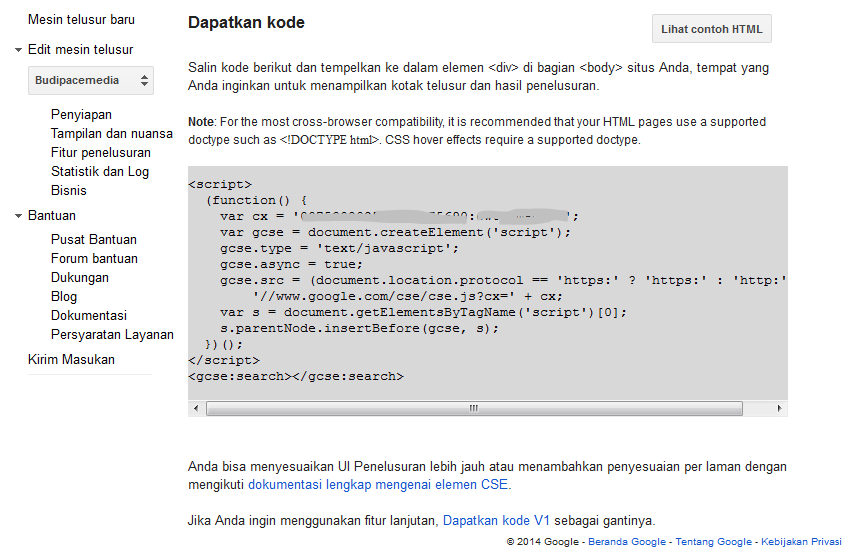
  • Silahkan Copy scriptnya kemudian silahkan buat widget di website/blog anda untuk menempatkan kotak penelusuran.
  • Silahkan buat halaman page /laman kemudian copy paste script di atas pada mode HTML seperti gambar di bawah ini
  Cara Membuat Google Custom Search Engine 
Note:jika script hasil pencarian belum seperti gambar di atas yang saya blok kuning silahkan anda ganti seperti gambar di atas
  • Jadi kesimpulanya antara script Kotak penelusuran dan Hasil penelusuran hanya berbeda pada script yang saya blok kuning.  <gcse:searchresults-only> untk hasil penelusuran sedangkan <gcse:search> untuk kotak penelusuran 
  • Silahkan coba untuk mencari artikel yang terkait di blog anda melalui Google Custom Search Engine , uji coba di website saya sebagai berikut


Cara Membuat Google Custom Search Engine
 Bagaimana gan cukup mudah bukan ,sekian tutorial membuat pencarian google di website/blog semoga bermanfaat untuk kita semua.
Posted by: Budi Pacemedia
Blog Budipacemedia Updated at: Sunday, October 12, 2014

Cara Submit Sitemap Blogspot ke Google Webmaster

Cara Submit Sitemap Blogspot ke Google-Beberapa Artikel saya akhir-akhir ini masih membahas yang terkait dengan Google Webmaster seperti judul artikel saya yang sebelumnya Cara Cepat Artikel Terindex Google sedangakn untuk kali ini saya akan membahas tentang Sitemap yaitu cara submit sitemap blog ke google webmaster. Sebelum melanjutkan artikel ini,  saya akan sedikit jelaskan apa itu Sitemap, Sitemap adalah sebuah teknik sederhana bagi admin sebuah website atau blog (webmaster) yang berguna untuk menginformasikan kepada search engine  tentang halaman-halaman yang ada pada situs yang bisa di crawl (dirayapi) oleh SERP.

Web crawler biasannya akan mengambil data-data yang berupa link pada situs yang telah di daftarkan Sitemapnya, data yang berupa link pada sitemap akan di Crawler untuk menjelajah ke semua URL yang ada di dalam website, selanjutnya akan di analisa data-data yang  berupa URL tersebut dengan menggunakan metadata yang menyertainya. Berikut langkah-langkah cara mendaftarkan sitemap blogspot ke google webmaster.

  • Silahkan anda masuk ke akun Gmail (Google Mail) anda 
  • Jika sudah berhasil login selanjutnya silahkan anda masuk ke Google Webmaster Tools maka akan masuk ke halaman  google webmaster tools seperti gambar di bawah ini

Cara Submit Sitemap Blogspot ke Google Webmaster

  • Klik ADD A SITE Jika sudah anda isi dengan alamat website anda selanjutnya anda akan di arahkan  untuk memverifikasi website anda seperti gambar di bawah ini
Cara Submit Sitemap Blogspot ke Google Webmaster
  •  Untuk memverifikasi silahkan baca artikel cara memverifikasiwebsite di google webmaster , Jika sudah silahkan klik nama domain yang anda daftarkan tadi maka akan tampak tampilan seperti gambar di bawah ini
Cara Submit Sitemap Blogspot ke Google Webmaster
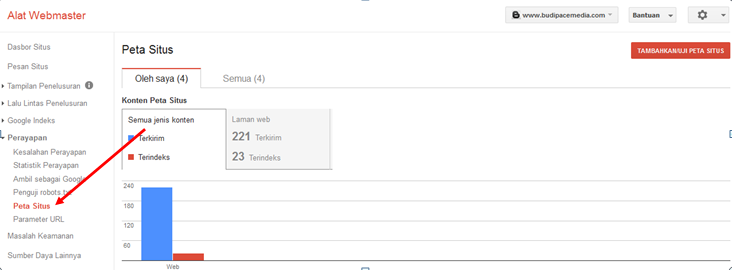
  •  Jangan fokus ke grafik karena ini contoh yang sudah saya submit sitemapnya, Klik pada Peta Situs (Sitemap) 
  • Langkah selanjutnya klik ADD/TEST SITEMAP, sehingga akan tampil seperti  gambar di bawah ini
 Cara Submit Sitemap Blogspot ke Google Webmaster 
  • Tambahkan URL Sitemap di bawah ini dengan bergantian, Jadi anda mempunya 4 Sitemap
•atom.xml?
•atom.xml?redirect=false
•feeds/posts/default?orderby=updated
•atom.xml?redirect=false&start-index=1&max-results=500
  • Jika Terdapat dialog seperti gambar di bawah ini  silakan anda Klik Segarkan laman (Refresh )
  • Maka hasilnya akan seperti gambar di bawah ini
Pada tahap di atas kita sudah menyelesaikan Submit Sitemap blog kita ke webmaster google tools, selanjutnya kita tunggu hasil Terindeksnya. karena sitemap yang kita ADD tidk langsung di terima.


Posted by: Budi Pacemedia
Blog Budipacemedia Updated at: Wednesday, October 01, 2014

Cara Cepat Artikel Terindex Google

Selamat pagi sahabat blogger semua senang sekali hari ini saya masih bisa berbagi pengalaman ke sahabat semua, di sela-sela kesibukan kerja, saya sempatkan untuk membuat artikel ini yang saya rasa ini perlu di terapkan oleh semua webmaster sebuah website/blog. sesuai dengan judul di atas yang yaitu  membahas cara cepat agar artikel sebuah website atau blog bisa terindex oleh google dalam waktu beberapa menit . hal ini sudah saya lakukan beberapa kali dan hasilnya benar-benar artikel kita di index oleh google dalam beberapa menit saja.
Untuk uji coba saya sendiri meminta bantuan teman sesama blogger yang tetunya beda ISP, beda Tempat untuk uji coba tersebut , kenapa ini saya lakukan karena saya berfikiran ini hanyalah Chache (penyimpanan smentara) dari Browser saya, tetapi apa yang saya pikirkan salah, artikel saya benar-benar terindex oleh google hanya waktu beberapa menit saja bagaimana caranya berikut langkah-langkahnya:
  • Anda harus menambahkan website/blog anda ke Google Webmaster 
  • Jika situs anda sudah di tambahkan maka akan tampak seperti gambar di bawah ini
  • Jika Anda di minta untuk memferivikasi website/blog anda silahkan di konfrmasi terlebih dahulu , untuk caranya bisa searching sendiri
  • Jika Semua langkah di atas sudah silahkan klik nama Domain anda di google webmaster untuk masuk ke halaman control seperti gambar di bawah ini
Cara Cepat Artikel Terindex Google
  • Tampilan di atas merupakan contoh dari website saya sendiri yang telah lama saya submit, untuk website anda jika baru membuat belum ada tampilan grafik seperti gambar di atas
  • Silahkan Setting yang kiranya perlu di setting .langsung ke pokok permasalahan silahkan pilih mode Perayapan (crawl)
  • Pilih Ambil Sebagai google (Fetch Google) maka akan tampak form untuk memasukan URL artikel anda seperti gambar di bawah ini
Cara Cepat Artikel Terindex Google

  • Masukan URL artikel anda jangan anda Copy beserta nama Domainya karena sudah otomatis 
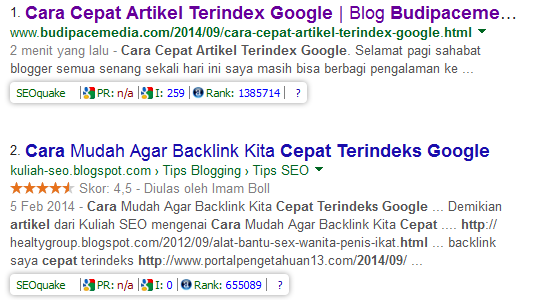
  •  Selanjutnya anda Cek di Pencarian google dengan mengcopy paste URL artikel anda di SERP Google dalam uji coba saya seperti gambar di bawah ini
Cara Cepat Artikel Terindex Google

  • Pada gambar di atas menunjukan kalau artikel yang baru kita buat dan kita submit ke google webmaster tools sudah terindexs oleh google , Pada gambar di atas menunjukan kalau Artikel tersebut di Publish  2 menit yang lalu .jadi wajar 2 menit karena kita submit ke google webmaster dan pengecekan lewat URL kita membutuhkan waktu.
  • Cara lain untuk mengirim URL agar terindex oleh google bisa juga menggunakan submit-url Google Klik Disini
Bagaimana Cukup mudah bukan  , sekian gan Tutorial Cara Cepat Artikel Terindex Google Dalam Beberapa Menit semoga bisa bermanfaat untuk kita semua,jika ada kritik dan saran silahkan tinggalkan komentarnya agar budipacemedia.com lebih baik lagi dalam menyampaikan informasi
Posted by: Budi Pacemedia
Blog Budipacemedia Updated at: Tuesday, September 30, 2014

Manfaat Google Analytics Untuk Website/Blog

Sebuah website/blog merupakan halaman-halaman yang berisi tentang informasi yang dapat di baca oleh setiap pengguna internet yang di mana setiap admin webmaster sebuah blog menginginkan website/blognya ramai pengunjung, dalam memantau trafik sebuah website/blog kita dapat memanfaatkan beberapa aplikasi-aplikasi seperti Cluster maps, Histats, Start Counter , Google Analytics dan masih banyak lagi aplikasi yang dapat memantau lalu lintas visitor sebuah website/blog.

Pada kesempatan kali ini saya mencoba membahas tentang Google Analytics yang bermanfaat untuk sebuah blog/website. Sebelum melangkah lebih jauh akan sedikit saya share apa sih yang namanya google Analytics  itu?. Google Analytics adalah sebuah layanan gratis dari Google yang dapat  menampilkan statistik pengunjung sebuah website/blog selain itu Google Analytics juga dapat menelusuri pengunjung yang  berdasarkan informasi halaman pengacu antara lain yaitu  mesin pencari, jaringan pay-per-click, iklan, email marketing, dan juga tautan yang terkandung dalam dokumen. untuk mendaftarkan sebuah situs web sangatlah mudah anda hanya memerlukan akun gmail berikut langkah-langkah untuk mendaftarkan sebuah website/blog di google Analytics .

  • Silahkan Login akun Gmail anda terlebih dahulu
  • Jika sudah silahkan anda masuk ke halaman utama google Analytics  Klik Disini Maka akan tampil halaman seperti di bawah ini

  • Pada gambar di atas silahkan anda pilih  Access Google Analytics untuk memulai mendaftarkan website/blog kita
  • Pilih Sign Up seperti gambar yang saya lingkari di ataskemudian akan tampak form pendaftaran seperti gambar di bawah ini
Manfaat Google Analytics Untuk Website/Blog
  •  Acount Name isi terserah anda ini hanya nama akun google Analytics anda
  •  isi Website name dengan nama website/blog anda
  • Sedangkan untuk Website URL isi dengan alamat Website/Blog anda
  • Industry Category Pilih Other jika Website industri silahkan pilih yang sesuai dengan Website anda
  • Reporting Time Zone Pilih negara tempat anda tinggal 
  • Selanjutnya klik Get Tracking ID Maka akan tampak Dialog seperti gambar di bawah ini silahkan baca terlebih dahulu jika sudah klik I Accept
  • Selanjutnya akan tampak No ID Tracking yang bisa kita inputkan di setingan Blog anda  seperti gambar di bawah ini
  • Untuk memasang ID Silahkan Googling 
 Sekian gan Ulasan tentang  Manfaat Google Analytics Untuk Website/Blog semoga bisa bermanfaat untuk kita semua.
Posted by: Budi Pacemedia
Blog Budipacemedia Updated at: Monday, September 29, 2014

Cara Pasang Google Adsense Di Drupal 7

Cara Pasang Google Adsense Di Drupal 7-Selamat pagi sahabat blogger dimana pun berada senang sekali pada kesempatan kali ini budipacemedia.com masihn bisa memberikan tutorial-tutorial yangs ekiranya berguna untuk sahab-sahabat bloger semuanya, sebelum jauh membahas cara pasang google adsense di drupal akan sedikit saya jelaskan apa itu drupal dan apa itu google adsense berikut penjelasanya.

Drupal Menurut Wikipedia adalah sebuah perangkat lunak sistem manajemen konten yang bebas dan terbuka yang di distribusikan dibawah lisensi GPL, pengembangan dan perawatannya dilakukan oleh ribuan komunitas pengguna dan pengembang di seluruh dunia. Dibuat dengan bahasa pemrograman PHP, Drupal dapat dipasang pada beberapa jenis database seperti MySQL, PostgreSQL, SQLite,MariaDB dan juga MsSQL. Web server yang mendukung diantaranya Apache, Nginx, IIS yang berjalan pada sistem operasi Cross-platform seperti Microsoft Windows, Mac OS X, Linux dan FreeBSD. Drupal dapat diunduh secara bebas dan dapat digunakan secara bebas, sehingga memungkinkan setiap orang baik secara individu maupun komunitas untuk mempublikasi, mengatur, mengelola dan mengorganisir berbagai jenis dari isi/konten pada website. Kemampuannya tidak sekedar sebagai CMS, namun dengan modul API-nya Drupal juga dapat digunakan sebagai CMF dalam membangun aplikasi berbasis Web.

Google Adsense adalah sebuah layanan untuk menampilkan iklan di sebuah web yang dimana jika iklan tersebut di klik  maka akan mendapatkan earnings ke dalam acount adsensenya dan juga perhitungan jumlah view pagenya.Baik langsung saja kita ke pokok permasalhanya berikut tutorialnya.

  • Pertama anda harus mempunyai acount google adsense terlebih dahulu
  • Jika sudah silahkan buat unit iklan baru untuk di tempatkan di drupal anda
  • Masuk ke halaman admin drupal lalu buat blok baru untuk menempatkan iklan adsense tadi
  • Paste Script yanga anda dapat dari google adsense dan simpan.Apakah iklan anda bisa tampil atau bahkan tidak dalam kasus saya tidak bisa tampil karena edit memakai mode HTML dan adsense harus memakai Mode PHP di  Drupal 
  • Aktifkan PHP Filter dalam modeul 
  • Buat Blok baru atau hapus terlebih dahulu blok adsense yg telah sobat buat tadi 
Cara Pasang Google Adsense Di Drupal 7

  • Setelah anda membuat blok baru dan sudah anda paste code adsense tadi pada format text yang ada pada tanda panah silahkan di ganti ke mode PHP Code 
  • SIMPAN -Selesai
Bagaimana cukup mudah bukan, sekian gan tutorial sederhana dari budipacemedia.com semoga berguna untuk sahabat semua

Posted by: Budi Pacemedia
Blog Budipacemedia Updated at: Tuesday, August 26, 2014

Cara mengetahui blog atau website masuk list google sandbox

Cara mengetahui blog atau website masuk list google sandbox- Halo gan bagaiamana keadaan agan sekarang ini semoga baik-baik saja oh iya kalau kabar blog atau website agan bagaimana aman-aman saja atau kurang aman , saya doakan aman-aman saja dan trafiknya semakin naik amin. Untuk kesempatan kali ini saya akan berbagi tutorial sederhana yaitu cara mengetahui blog atau sebuah website masuk daftar list google sandbox,  Untuk agan yang belum mengetahui Pengertian Google Sandbox bisa membacanya di artikel saya bebera waktu yang lalu.

Baik langsung saja ke pokok permasalahan yaitu cara mengetahui blog atau website yang terkana google sandbox dengan menggunakan sebuah tools online yang berada di suatu website langsung saja silahkan di praktekan berikut cara-caranya

Cara mengetahui blog atau website masuk list google sandbox
  1. Langsung saja silahkan di kunjungi situsnya klik disini
  2. Silahkan anda isi kolom yang pertama dengan URL blog atau website anda
  3. Untuk kolom yang kedua isi dengan deskripsi singkat blog anda dalam hal ini blog saya menggunakan  “Tutorial komputer dan blog” silahkan di sesuaikan dengan blog masing-masing
  4. Isi Kode Captcha dan selanjutnya pilih Submit untuk di proses
Setelah beberapa detik amaka akan muncul hasil checking untuk blog anda apakah masuk di dalam list google sandbox atau tidak berikut keteranganya
  • Your site not in google Sandbox. Ini menandakan bahwa blog anda tidak masuk dalam list google sandbox.
  • Your site is still in google Sandbox. Contact support@searchenginegenie.com to get you out of Sandbox. Ini menandakan bahwa blog anda tau website anda masuk dalam list google sandbox.
Tetapi agan jangan khawatir pasti ada solusinya hal ini terjadi banyak kategori ada yang karena link yang berada di blog agan broken jadi silahkan agan perbaiki  salah satunya dengan mendaftarkan blog atau website agan ke web directory seperti google webmaster atau yang lainya karena dengan ini akan di ketahui link-link yang error 
.
Baik sobat cukup sekian tutorial cara mengetahui blog atau website yang kena list google sandbox semoga bisa bermanfaat dan memberikan pengalaman baru untuk kita semua.
Posted by: Budi Pacemedia
Blog Budipacemedia Updated at: Tuesday, August 19, 2014

Pengertian Google Sandbox

Pengertian Google Sandbox
picture:www.searchenginefreak.com
Pengertian Google Sandbox -Selamat malam sobat bagaimana kabarnya semoga baik-baik saja pada kesempatan malam yang cerah ini (mana gan cerah ?sini mendung) saya akan berbagi sedikit pengalaman semoga bisa memberi pengetahuan untuk sobat-sobat , Para blogger yang sudah lama berkecimpung dunia maya sudah tidak asing lagi dengan kata-kata google sandbox tapi artikel ini saya tujukan untuk sobat-sobat yang belum tau apa itu google sandbox .
Pengertian Google Sandbox sendiri adalah suatu tindakan atau teguran terhadap suatu laman blog atau website yang di hilangkan rangking pengindexan dari pencarian google utamanya, Yang mengakibatkan blog tersebut tidak ditemukan di halaman berapakah blog yang terkena sandbox dari google tersebut atau bisa di katakan hilangnya page Rank suatu blog dan ini akan sangat berdampak negatif bagi setiap blog yang kena google sandbox.

Banyak penyebab-penyebab suatu blog atau website terkena sandbox kebanyakan biasanya ingin cepat terindexs dengan memanfaatkan banyak cara contoh kecil karena mereka kebanyakan  melakukan optimasi seo on page dan seo off page yang sangat berlebihan hal ini akan di catat sebagai spam oleh google . kebanyakan trik trik seperti ini di gunakan bagai mereka yang sedang ikut suatu kontes blog.

Untuk Sandbox sendiri ada dua macam kategory 
  • Yang pertama sandbox terhadap satu blog atau homepage blog yang secara otomatis artikel-artikel yang ada di blog atau  website  tersebut.
  • Yang Kedua sandbox terhadap beberapa artikel saja yang berada di blog
Bagaimana sobat sudahkah anda faham apa itu pengertian Google Sandbox .semoga artikel saya ini bisa memberi sedikit pengertian untuk sobat dan memahami agar blog dan websitenya tidak terkena sandbox oleh google.untukkesempatan yang akan datang saya akan melanjutkan topik yang sama yaitu cara mengetahui blog terkena sandbox oleh google.
Posted by: Budi Pacemedia
Blog Budipacemedia Updated at: Monday, August 18, 2014

Cara Memasang Iklan Google Adsense di Blog

Cara Memasang Iklan Google Adsense di Blog- Hai agan-agan semua bagaimana kabar agan semoga dalam lindungan yang maha esa.gan kali ini saya akan sharing tutorial cara memasang Iklan Google adsense di blog , Artikel ini bermanfaat bagi agan yang baru mengenal dunia adsense tapi tidak untuk agan yang dah mahir dalam dunia Adsence pasti dah di luar otak.

Yang perlu agan ketahui tutorial yang saya sharing kali ini cara pemasangan di blog dan yang pasti agan sudah mendaftar google adsense plus di aprove atau di setujui oleh tim google adsense Ok berikut steb by stebnya :

    Cara Memasang Iklan Google Adsense di Blog
  1. Yang pertama anda masuk ke dasbord akun google adsense disini
  2. Masuk ke Menu My ads seperti gambar berikut di samping
  3. lalu klik New ad unit
  4. Isi semua data jika sudah sesuai keinginan simpan untuk mendapatkan code atau script iklan untuk di pasang di blog anda.kurang lebih sperti gambar di bawah  ini 
  5. Cara Memasang Iklan Google Adsense di Blog
    Nah Copy Script tersebut ke blog anda ,dan tunggu beberapa jam maka iklan akan secara otomatis muncul.
    Cara memasang code script html di blog agan-agan semua pasti dah tahu nah berikut sekaligus saya berikan cara menempatkan code html di blog
    langkah-langkahnya sebagai berikut:
    1. Masuk ke account dasbord blogger agan
    2. Pilih tata letak seperti gambar berikut ini 
     
         3. Pilih tambahkan gadget lalu pilih HTML/JavaScript Cara Memasang Iklan Google Adsense di Blog  
         4. Nah paste code html yang anda dapatkan di acount google adsense agan selesai dah dan jangan lupa tempatkan iklan yang sesuai biar tampilan blog kita kelihatan keren dan pengunjung senang melihatnya

    Nah Cukup sekian gan tutorial Cara Memasang Iklan Google Adsense di Blog semoga bermanfaat untuk agan-agan semua
Posted by: Budi Pacemedia
Blog Budipacemedia Updated at: Sunday, June 08, 2014
 
Support : Creating Website | Johny Template | Mas Template
Copyright © 2011. Blog Budipacemedia - All Rights Reserved
Template Modify by Creating Website
Proudly powered by Blogger