Showing posts with label Domain. Show all posts

Membuat Redirect Domain Di Cpanel Hosting

Seringkali kita menemukan domain atau almat website yang ketika di klik akan mengarah ke alamat lain di luar domain kita hal itu di lakukan untuk mempermudah dalam mengakses suatu alamat yang biasanya memuat alamat asli yang  cukup panjang atau bisa di gunakan untuk keperluan admin website untuk hal-hal seperti saat maintenance sebuah website.Untuk membuat Redirect  atau mengarahkan suatu domain sangatlah mudah kita cukup masuk ke Cpanel hosting kita berikut langkah-langkah dalam membuat redirect domain di Cpanel Hosting.

  • Masuk ke Cpanel Hosting anda biasanya untuk mengakses cpanel hosting seperti ini www.namadomainanda.com/cpanel tetapi ini tergantung Hosting yang anda gunakan jika anda menggunakan selain Cpanel mungkin URL login berbeda seperti halnya Webuzo
 
Membuat Redirect Domain Di Cpanel Hosting
  • Kemudian Silahkan Login jika berhasil anda akan menemukan banyak fitur dari CPanel Hosting anda seperti gambar di bawah ini
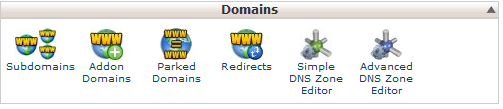
  • Kemudian silahkan Cari Fitur domain dan silahkan anda pilih yang  Subdomain untuk membuat subdomain yang akan kita arahkan ke suatu Alamat tetapi jika anda akan menggunakan alamat web utama anda tidak perlu membuat subdomainlangsung saja pilih Icon Redirect  seperti gambar di bawah ini
Membuat Redirect Domain Di Cpanel Hosting

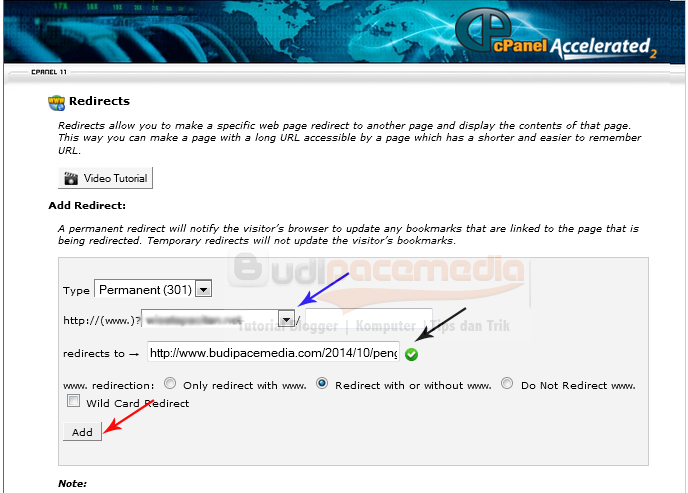
  • Silahkan anda Pilih Domain yang akan kita arahkan ke alamat web lain sedangkan untuk panah yang berwarna hitam merupakan URL target  Redirect  kita pilih juga anda akan menggunakan www atau tidak untuk mengaksesnya jika sudah anda pilih selanjutnya klik tombol ADD untuk membuat Redirectnya.
  • Lankah terahkir silahkan di coba dengan mengetikan domain yang anda buat untuk mengarahkan ke suatu alamat tadi.
Bagaimana cukup mudah buakan membuat redirect domain di cpanel semoga bermanfaat untuk kita semua .jangan lupa tinggalkan komentar anda jika ada yang ingin di tanyakan 
Posted by: Budi Pacemedia
Blog Budipacemedia Updated at: Friday, October 17, 2014

Pengertian Subdomain, Addon Domain, Parked Domain dan Redirect

Bagi anda yang sudah lama memakai Cpanel hosting  pasti sudah tidak asing lagi dengan yang namanya subdomain, addon domain, parked domain dan redirect .akan tetapi tidak dengan pengguna yang baru mengenal Cpanel hosting , untuk itu pada kesempatan kali saya mencoba menulis pengertian dari subdomain, addon domain, parked domain dan redirect yang ada di cpanel hosting kita, berikut perbedaandari ke-empat domain tersebut.

1.Subdomain
Subdomain adalah bagian dari domain utama yang bisa kita buat subdomain sesuai keinginan kita dengan memanfaatkan domain utama kita tanpa perlu membeli domain yang baru 
Contoh domain utama : www.budipacemedia.com maka subdomain saya ambil contoh menjadi www.bagusdw.budipacemedia.com , subdomain sendiri biasanya banyak di gunakan untuk membedakan  fungsi atau bagian dari sebuah website.

2. Addon Domain
Addon domain adalah domain yang ditambahkan ke hosting domain utama dan diarahkan ke subdirektori sebuah website sehingga domain tersebut akan menampilkan isi web dari subdirektori tersebut. Addon domain sendiri digunakan jika saat kita ingin menggunakan satu hosting untuk beberapa domain. jadi dengan memanfaatkan  fitur ini kita bisa memiliki beberapa buah website yang berbeda dalam satu hosting.

3. Parked domain
Parked domain merupakan domain yang diparkirkan ke atas domain utama sehingga pada saat domain yang diparkingkan dan  jika diakses akan menampilkan data isi website  sama seperti web domain utama kita

4. Redirect
Domain Redirects sendiri  digunakan untuk membuat sebuah subdomain agar mengarah ke suatu alamat web  yang ingin kita tuju . Dengan memanfaatkan fitur Redirect ini kita bisa membuat  sebuah halaman web dengan URL yang lumayan  panjang dan  dapat di akses oleh subdomains yang telah kira redirect (diarahkan).


Baik cukup sekian gan ulasan tentang Perbedaan Subdomain, Addon Domain, Parked Domain dan Redirect  semoga bisa bermanfaat untuk kita semua.
Posted by: Budi Pacemedia
Blog Budipacemedia Updated at: Wednesday, October 15, 2014

Tutorial Membuat Email Menggunakan Domain Sendiri

Tutorial Membuat Email  Menggunakan Domain Sendiri- Banyak penyedia layanan email gratis yang menyuguhkan dengan fitur-fitur menarik dari setiap layanan tersebut, akan tetapi tidak dengan layanan email yang ada di hosting/cpanel website kita , aplikasi email atau webmail biasanya tampilannya  sederhana dan tidak sebagus di email-email gratis contoh Gmail (Google Mail) milih Google , Ymail (Yahoo Mail) Milik Yahoo, Outlook milik Microsoft dan masih banyak lagi, akan tetapi kelebihan kita memiliki email dari website kita yaitu mempunyai alamat yang berbeda dari yang lain (dengan nama domain kita sendiri), mudah diingat, dapat melihat kapasitas penyimpanan sebuah email. Langsung saja sesuai dengan judul saya akan berbagi pengalaman yang mudah-mudahan bisa bermanfaat untuk kita semua. Berikut langkah -langkah membuat email menggunakan domain kita sendiri.

  • Silahkan login terlebih dahulu ke Cpanel Hosting anda kurang lebih akan seperti gambar di bawah ini tampilan utama cpanel anda
 Tutorial Membuat Email  Menggunakan Domain Sendiri 
  • Silahkan anda pilih pada Bagian MAIL kemudian Email Accounts  maka akan tampil halaman untuk kita memasukan nama email kita (nama depan di belakan @namadomain.com) dan mengisi password serta menyeting kapasitas penggunaan email tersebut silahkan pilih sesuai dengan keinginan anda
  • Jika sudah jangan lupa di Create Account kemudian silahkan anda coba login dengan mengetikan alamat webmail anda biasanya menggunakan URL www.namadomainanda.com/webmail  kemudian jika berhasil akan tampil form login seperti gambar di bawah ini
Tutorial Membuat Email  Menggunakan Domain Sendiri
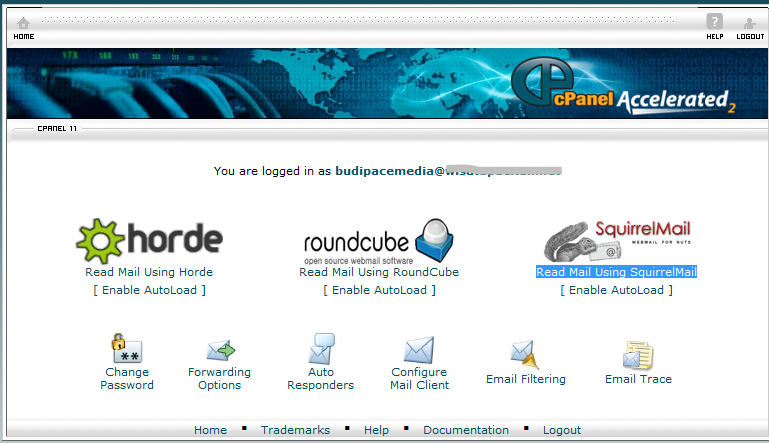
  • Kemudian jika berhasil login akan ada pilihan kita menggunakan interface/aplikasi web yang mana Read Mail Using Horde, Read Mail Using Round Cube dan  Read Mail Using SquirrelMail, kami sarankan memilih yang SquirrelMail dengan tampilanya yang simple akan terasa ringan saat menggunakanya .

 Tutorial Membuat Email  Menggunakan Domain Sendiri
Baik sampai disini kita sudah selesai membuat  Email  Menggunakan Domain Sendiri, Sekian Tutorial kali ini jika ada yang ingin di tanyakan silahkan tinggalkan komentar.
Posted by: Budi Pacemedia
Blog Budipacemedia Updated at: Wednesday, October 15, 2014

Setting Domain Blogger di register.com

Setting Domain Blogger di register.com-Selamat siang sobat senang rasanya bisa kembali lagi update artike di budipacemedia.com sebelumnya saya akan membahas apa itu pengertian domain yaitu nama unik yang diberikan untuk mengidentifikasi nama server komputer seperti web server atau email server di jaringan komputer ataupun internet. Nama domain berfungsi untuk mempermudah pengguna di internet pada saat melakukan akses ke server, selain juga dipakai untuk mengingat nama server yang dikunjungi tanpa harus mengenal deretan angka yang rumit yang dikenal sebagai alamat IP itulah pengetian domain menurut laman wikipedia, baik langsung saja kita ke pokok disini saya akan membahas cara setting domain blogger di salah satu penyedia domain yaitu register.com

Berikut langkah-langkahnya
  • Langkah pertama yang pasti adalah sudah register domain
  • Silahkan masuk atau login disini
  • Jika sudah masuk akan nampak tampilan seperti gambar di bawah ini
Setting Domain Blogger di register.com
  • Jika sudah seperti tampilan di atas sekarang kita masuk ke dasbord blog yang akan kita seting domainya
  • Gambar di atas adalah gambar setelah kita inputkan nama domain yang akan kita buat pada gambar di atas saya contohkan domain www.contoh.com
  • Catat Host dan target untuk kita seting di halaman admin register.com
  • Silahkan klik nama domain anda seperti gambar di bawah ini
Setting Domain Blogger di register.com
  • Jika sudah maka selanjutnya akan nampak setingan A record dan Name Server dan lain-lain
Setting Domain Blogger di register.com
  •  Silahkan anda pilih A Record untuk membuat record baru  seperti tampilan di bawah ini
Setting Domain Blogger di register.com 
  •  Silahkan di sesuaikan sendiri dengan yang ada di blogger anda dan jika sudah klik saja Continue
  • Coba Save kembali nama domain yang ada di blogger tadi sampai disini seharusnya sudah bisa di simpan contoh seperti gambar di bawah ini
Setting Domain Blogger di register.com

  •  Sampai disini kita sudah selesai menyeting domain di blogger maupun di admin register.com selanjutnya silahkan sobat tunggu proses resolve DNSnya 
Mungkin itu sedikit tutorial setting domain di register.com semoga bisa bermanfaat untuk kita semua
NB:Copas dipersilahkan asal menyertakan Sumbernya
Posted by: Budi Pacemedia
Blog Budipacemedia Updated at: Thursday, August 21, 2014
 
Support : Creating Website | Johny Template | Mas Template
Copyright © 2011. Blog Budipacemedia - All Rights Reserved
Template Modify by Creating Website
Proudly powered by Blogger